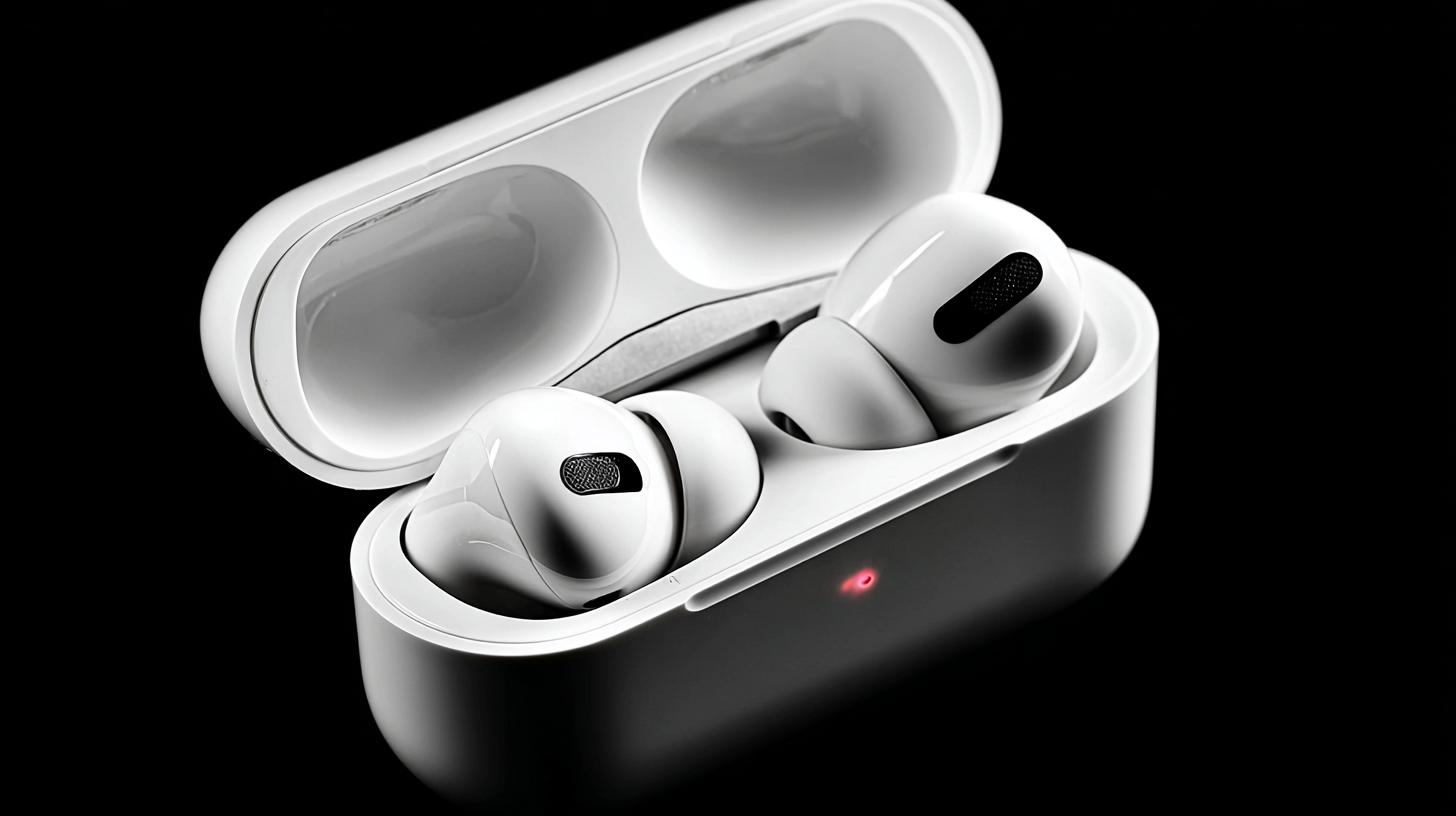
Иногда даже идеальная техника начинает чудить: левый наушник шепчет, правый подрагивает, микрофон глохнет в звонках, а сопряжение то пропадает, то неожиданно возвращается. В такие моменты помогает полный сброс. Это простая процедура, которая возвращает AirPods Pro 2 к чистому состоянию и часто решает проблему быстрее, чем длинные танцы с настройками.
Давайте спокойно и без лишней спешки разберем, когда это действительно нужно, что именно стирается, как всё сделать правильно на iPhone, iPad, Mac, Android и Windows, а заодно разберем типичные ошибки. Добавлю немного личного опыта и пару рабочих лайфхаков, чтобы вы сэкономили время и нервы.
Когда сброс уместен, а когда лучше поискать другую причину
Полный сброс возвращает поведение наушников и кейса к заводским параметрам. Он уместен, если наушники теряют соединение, работают асимметрично, не переключают режимы шумоподавления, не захватывают микрофон или не видны устройствам при попытке подключить их заново.
Бывает и другая история: звук нормальный, но пропадают уведомления в ушах, кейс не проигрывает сигнал, название переименовалось и не меняется. Эти странности тоже лечатся сбросом, потому что часть поведения AirPods хранится именно в их собственной памяти.
А вот физические дефекты, забитые сеточки, влага в динамиках и изношенные батареи сбросом не исправить. Если после аккуратной чистки и полного сброса поведение не меняется, лучше обратиться в сервис и оценить целесообразность ремонта или замены одного из наушников.
Что подготовить заранее
Зарядите кейс и оба наушника хотя бы до 20–30 процентов. Слишком разряженные AirPods могут не перейти в режим сброса, и вы зря потратите время, пытаясь «поймать» индикацию. Положите оба наушника в кейс, плотно закройте крышку и дайте им несколько минут, чтобы контакты точно сработали.
Откройте крышку и убедитесь, что индикатор состояния горит. У AirPods Pro 2 он находится на фронтальной стороне кейса, а кнопка настройки сзади. Длинные нажатия по кнопке — это наша основная техника, без неё сброс не получится.
Если собираетесь продавать наушники или отдавать их близким, предупредите себя самого: придется удалить аксессуар из раздела «Локатор» на устройствах Apple. Иначе новый владелец получит работающие AirPods, но они продолжат числиться за вашим Apple ID.
Быстрый алгоритм для опытных
Если вы уверены в своих силах, вот короткая памятка. Остальным рекомендую разобрать всё по шагам ниже, чтобы не упустить важную деталь.
- Удалите AirPods в настройках Bluetooth на всех устройствах, с которыми они связаны.
- Положите оба наушника в кейс, откройте крышку и зажмите кнопку на задней стенке на 15 секунд, пока индикатор не мигнет желтым, затем белым.
- Поднесите кейс к iPhone и следуйте подсказкам на экране для первого подключения.
Пошаговый сброс с iPhone или iPad
Начнем с главного сценария, которым пользуется большинство. Тут важно не перепрыгивать через шаги. Именно последовательность снижает шанс, что AirPods «залипнут» в старом соединении.
Откройте Настройки на iPhone или iPad, зайдите в Bluetooth, найдите свои AirPods Pro 2 в списке и нажмите на значок i. Выберите «Забыть это устройство», подтвердите действие. Это прервет связь с вашим устройством и подготовит наушники к чистому старту.
Положите оба наушника в кейс и откройте крышку. На задней стенке зажмите кнопку настройки и удерживайте около 15 секунд. Сначала индикатор мигнет желтым, затем загорится белым. Белый сигнал означает, что AirPods готовы к новому сопряжению, а их память очищена.
Поднесите открытый кейс к iPhone. На экране появится карточка подключения. Нажмите «Подключить» и дождитесь завершения. Восстановите под себя управление жестами, набор режимов шумоподавления и другие тонкости, о которых поговорим ниже.
Если вы передаете наушники другому человеку
После очистки связи через Bluetooth удалите аксессуар из «Локатора». Откройте Локатор, выберите AirPods, пролистайте карточку вниз и нажмите «Удалить это устройство». Так вы отвяжете их от своего Apple ID, и новый владелец спокойно добавит их к своему аккаунту.
AirPods Pro 2 не блокируются навсегда за учетной записью, но привязка к Локатору сохраняется до тех пор, пока вы сами её не снимете. Этого шага часто не хватает при продаже, и потом приходится помогать новому владельцу удаленно, что не всегда удобно.
Если рядом Android, Windows или другая техника
Процесс похож, просто Bluetooth-настройки находятся в других местах. На Android зайдите в настройки Bluetooth и выберите «Удалить» или «Забыть» напротив ваших AirPods. В Windows откройте «Параметры», затем «Устройства» и удалите наушники из списка.
Аппаратный сброс одинаковый для всех. Положите наушники в кейс, откройте крышку и зажмите кнопку на 15 секунд до белой индикации. После этого AirPods перейдут в режим первичного сопряжения и будут готовы подключаться к любому устройству через обычное меню Bluetooth.
Помните про ограничения вне экосистемы Apple. Шумоподавление и прозрачный режим работают, как и управление с ножек наушников. Но автоматическое переключение между устройствами, пространственное аудио с персонализацией и часть удобств iCloud останутся недоступны.
Подключение и сброс на Mac
Откройте Системные настройки, зайдите в Bluetooth и найдите свои AirPods. Нажмите на кнопку с буквой i и выберите «Забыть это устройство». Так вы прервёте цепочку автоподключений, особенно если именно Mac упрямо перехватывает наушники.
Дальше всё знакомо. Положите AirPods в кейс, откройте крышку и зажмите кнопку на задней стенке на 15 секунд. Когда индикатор загорится белым, зайдите снова в Bluetooth на Mac и подключите наушники из списка доступных устройств.
Если вы используете один и тот же Apple ID на iPhone и Mac, после первичной настройки на iPhone наушники появятся и на компьютере автоматически. Иногда это занимает минуту, но в закулисье работает iCloud, и вмешиваться не нужно.
Что именно стирается при полном сбросе
Смысл процедуры в возвращении поведения к изначальному профилю. Это важно понимать, чтобы не искать потом «пропавшие» настройки, которые на самом деле не исчезли, а просто вернулись в базовое состояние.
- Имя наушников сбрасывается на стандартное и может снова называться «AirPods Pro». Переименовать можно в настройках.
- Настройка жестов, набор режимов в переключении (например, шумоподавление, прозрачность) и поведение косаний возвращаются к изначальным параметрам.
- Автоматическое определение уха включается по умолчанию, как и плавное регулирование громкости свайпом по ножке.
- Параметры персонализированного пространственного аудио нужно настроить заново для нового владельца. Ваш профиль удалится с наушников.
- Привязка к устройствам по Bluetooth очищается. Привязка к Apple ID в «Локаторе» сохраняется до ручного удаления.
- Версия прошивки не откатывается. Сброс не влияет на установленное программное обеспечение в кейсе и самих наушниках.
Типичные проблемы при сбросе и их решения
Индикатор не мигает белым. Чаще всего не хватает заряда или крышка кейса закрывается слишком рано. Оставьте AirPods на 10 минут в кейсе, подключите его к кабелю, затем снова нажмите и держите кнопку не менее 15 секунд с открытой крышкой.
Телефон перехватывает наушники и мешает сбросу. Отключите Bluetooth на ближайших устройствах Apple или отойдите с кейсом в другую комнату. В момент сброса AirPods не должны пытаться оживить старое соединение.
Один наушник «не видится». Проверьте, плотно ли он сидит в кейсе, нет ли мусора на контактах. Помогает аккуратная чистка сухой безворсовой салфеткой. Если недавно была влага, дайте наушникам полностью высохнуть, не используйте горячий воздух.
Когда техника действительно сломана
Если наушник не определяется даже после чистого сброса, вероятна аппаратная проблема. Apple позволяет заменить один наушник или кейс отдельно, хотя стоимость может кусаться. Перед визитом в сервис сфотографируйте серийные номера в настройках устройства или внутри крышки кейса.
Вода и агрессивный пот оставляют следы, особенно на сетках микрофонов. На это гарантия распространяется не всегда. В спорных случаях полезно принести запись симптомов или короткое видео, чтобы инженер быстрее воспроизвел проблему.
Версии с USB‑C и Lightning: есть ли разница в сбросе
Процедура одинаковая для обеих модификаций AirPods Pro 2. Кнопка на задней стенке, индикатор на фронтальной панели, 15 секунд удержания до белой индикации. Все шаги совпадают, вне зависимости от разъема на кейсе.
Есть небольшие отличия, которые не влияют на сброс, но полезны в эксплуатации. Например, кейс версии с USB‑C поддерживает повышенную защиту от пыли и может подзаряжаться от того же кабеля, что и современные iPhone и iPad. А еще в кейсе AirPods Pro 2 есть встроенный динамик для сигналов, что помогает при поиске.
| Особенность | Lightning-кейс | USB‑C-кейс |
|---|---|---|
| Зарядный порт | Lightning | USB‑C |
| Индикатор состояния | На фронтальной панели | На фронтальной панели |
| Кнопка настройки | На задней стенке | На задней стенке |
| Поведение при сбросе | Желтая, затем белая индикация | Желтая, затем белая индикация |
Итого: для нашей процедуры разницы нет. Все советы в этой статье применимы в равной степени ко всем версиям второго поколения.
Что сделать после сброса, чтобы вернуть удобство
Подключив AirPods заново, зайдите в настройки гарнитуры на iPhone. Переименуйте наушники, чтобы их было проще находить среди других аксессуаров. Проверьте, какие режимы переключаются по длительному нажатию, и настройте цикл под себя.
Пройдите тест посадки вкладышей и, при желании, настроите персонализированное пространственное аудио. Эти вещи не обязательны, но заметно улучшают посадку и сцену, особенно в шумной среде и фильмах с пространственным звуком.
Если вы используете несколько устройств Apple, оставьте включенным автоматическое переключение. Тем, кто часто работает с видеоконференциями на компьютере, иногда удобнее отключить автоперехват на Mac, чтобы наушники не уезжали от телефона — это уже зависит от сценария.
Личный опыт: когда сброс действительно выручал
Один раз мой правый наушник начал отставать на долю секунды при переключении режимов шумоподавления. Мелочь, но в тишине слышно. Никакие танцы в настройках не помогали. Полный сброс, новое сопряжение и заново собранный набор режимов решили проблему за пять минут.
Еще был случай, когда AirPods цеплялись к Mac, как только я открывал ноутбук, хотя музыка играла с телефона. Выключать Bluetooth на Mac каждый раз — сомнительное удовольствие. Сброс и чистое подключение на iPhone, после чего переинициализация на Mac, вернули нормальное поведение автопереключения.
И классика: продаешь наушники, а новый владелец видит их у себя, но они все еще маячат у тебя в «Локаторе». Не забывайте удалять аксессуар из учетной записи. Это та мелочь, которую легче сделать заранее, чем потом объяснять по телефону.
Частые вопросы о полном сбросе
Можно ли откатить прошивку сбросом. Нет, версия программного обеспечения останется прежней. Обновления приходят автоматически при подключении к устройствам Apple, когда наушники заряжены и лежат в кейсе рядом с подключенным iPhone или iPad.
Нужно ли держать кнопку ровно 15 секунд. Ориентируйтесь по индикации. Держите кнопку до желтого мигания, затем до устойчивого белого. Обычно это занимает около 15 секунд, иногда чуть больше.
Сбрасываются ли эквалайзер и настройки звука в приложениях. Нет, это параметры конкретного устройства и плеера. Сброс затрагивает поведение самих AirPods, а не глобальные аудиопрофили в iOS или Android.
Можно ли сбросить один наушник. Аппаратный сброс действует на пару целиком. Если один утрачен и вы покупаете ему замену, обычно выполняют повторное сопряжение пары через iPhone, чтобы оба наушника подружились с кейсом.
Редкие, но возможные нюансы
Индикатор горит белым, но наушники не находятся устройством. Иногда помогает полностью закрыть крышку, подождать 30 секунд и снова открыть. Если рядом есть другой iPhone с тем же Apple ID, он может перехватывать процесс в фоне, выключите Bluetooth на лишних устройствах.
После сброса звук тише. Проверьте настройку «Безопасность наушников» в iOS, там есть ограничение громкости для защиты слуха. Еще причина — ушные вкладыши сидят не так плотно, как раньше, попробуйте другой размер и снова пройдите тест посадки.
Кейс не реагирует на кнопку. Такое бывает после попадания влаги или длительного загрязнения. Аккуратно очистите место вокруг кнопки и разъем, дайте кейсу просохнуть и попробуйте снова. Если реакции нет, нужен сервис.
Мелкие лайфхаки экономии времени
Держите в телефоне скриншот своих любимых настроек жестов и режима переключения. После сброса восстановите их за минуту, не вспоминая из головы. На практике это экономит больше времени, чем кажется.
При диагностике сохраняйте краткую заметку с симптомами и временем проявления. Если всё же дойдете до сервиса, эта мини-история ускорит общение с инженером и сэкономит вам визит.
Пошаговая проверка после сброса
Чтобы не упустить мелочь, которая потом отзовется в самый неподходящий момент, я держу короткий чек-лист. Его удобно пройти сразу после первичной настройки. Буквально пара минут и вы уверены, что всё работает как надо.
- Проверьте шумоподавление, прозрачность и набор режимов в переключателе.
- Оцените работу микрофона в тихой комнате и на улице, запишите короткую голосовую заметку.
- Включите поиск через «Локатор» и убедитесь, что кейс откликается и корректно виден на карте.
Кому поможет аппаратный сброс, а кому — чистая настройка
Если у вас перескакивают режимы, звук идет с задержкой, а наушники «убегают» между устройствами, чистый сброс почти всегда помогает. Это быстрый способ обнулить непредсказуемое поведение без глубокого копания в системных настройках.
Если проблемы локальны, например, только в одном приложении, начните с переустановки этого приложения или сброса его кэша. Когда звук исчезает только в мессенджере, а в плеере всё хорошо, виноват не аксессуар. Экономьте силы и начинайте там, где выше шанс исправить причину.
Пара слов о безопасности данных
AirPods не хранят ваши сообщения, историю звонков или аудиозаписи. Сбрасывая их, вы не стираете персональные данные, но чистите технические профили и привязки. Самое приватное, что связано с наушниками, — это их присутствие в «Локаторе» и имя устройства в Bluetooth.
Если наушники уходят в другие руки, удалите их из «Локатора» и переименуйте перед отдачей. Этого достаточно, чтобы новый владелец получил чистый аксессуар и быстро настроил его под себя.
Когда стоит повторить попытку
Иногда с первого раза сброс не проходит идеально. Например, белая индикация появляется, но устройство не видит наушники. В этом случае повторите процедуру, но сначала подзарядите кейс, закройте крышку на минуту и только потом зажимайте кнопку с открытой крышкой.
Если проблема проявляется редко, имеет смысл пожить пару дней с обновленными настройками. Бывает, что сброс снимает накопившиеся конфликты, и всё начинает работать стабильно, без дополнительных усилий.
Зачем вообще помнить о полном сбросе
Это простой инструмент диагностики, который избавляет от огромного количества ложных следов. Вместо того чтобы бесконечно переключать галочки, вы возвращаете систему к понятной точке и уже от неё строите дальнейшие шаги. Часто на этом путь и заканчивается, потому что проблема уходит.
Рекомендую держать в голове один ориентир: наушники хорошо переносят процедуру, она не опасна и не изнашивает их. Если что-то пошло не по плану, вы всегда можете повторить шаги и добиться нужного результата.
И напоследок — краткая выжимка
Полный сброс AirPods Pro 2 занимает несколько минут и помогает в большинстве бытовых сценариев, где наушники ведут себя странно. Важна правильная последовательность: забыть устройство в Bluetooth, зарядить, удержать кнопку до белой индикации, подключить заново и при необходимости снять привязку в «Локаторе».
Если вы искали, как бросить настройки AirPods Pro 2 до заводских, смело пользуйтесь шагами из этой статьи. А потом не поленитесь расставить параметры под себя, пройти тест вкладышей и проверить работу микрофона. Этой небольшой дисциплины хватает, чтобы техника снова радовала и не отвлекала по мелочам.